¶ Windows Hybrid-Cloud
¶ Einleitung
Unsere Hybrid Cloud Lösung bietet dedizierte Root-Server mit Windows Betriebssystem, die über das Internet via VPN erreichbar sind. Diese Lösung kombiniert die Vorteile von On-Premises- und Cloud-Umgebungen, um eine flexible, skalierbare und sichere IT-Infrastruktur zu gewährleisten. Die dedizierten Root-Server bieten maximale Kontrolle und Performance, während die Anbindung an die Cloud den Zugriff auf zusätzliche Ressourcen und Dienste ermöglicht.
¶ Wie stelle ich eine Verbindung zu meinen Servern her?
Im Folgenden erfahren Sie, wie Sie eine Verbindung zu Ihren Servern herstellen können.
¶ 1) OpenVPN GUI
- Laden Sie die OpenVPN-Software von der offiziellen Website herunter (offizielle Website)
- Installieren Sie die Software gemäß den Anweisungen des Herstellers.
- Öffnen Sie anschließend im „File Explorer“ den Pfad: „C:\Users{Benutzer}\OpenVPN\config“. Ersetzen Sie {Benutzer} durch Ihren tatsächlichen Benutzernamen, z. B.: „C:\Users\Administrator\OpenVPN\config“.
- Sie erhalten Ihre VPN-Zugangsdaten per E-Mail. Diese beinhalten ein Standard-Passwort und ein ZIP-Archiv. Entpacken Sie das ZIP-Archiv in den Ordner, den Sie in Schritt 3 geöffnet haben. Das Archiv enthält folgende Dateien: Ihre OpenVPN-Konfigurationsdatei, das persönliche Benutzerzertifikat und den dazugehörigen Schlüssel.
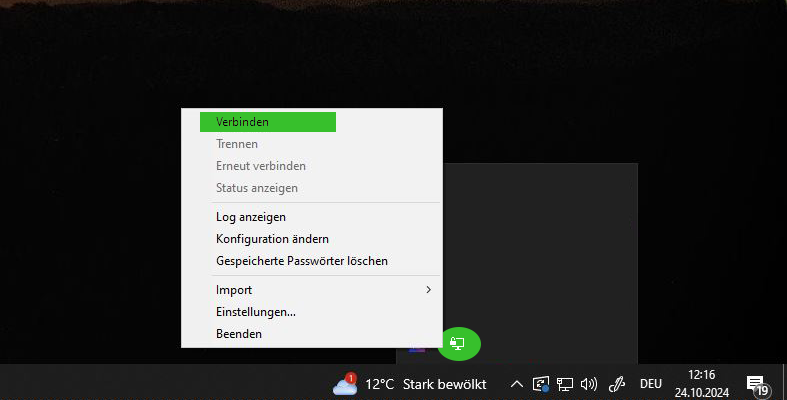
- In der rechten unteren Ecke der Symbolleiste Ihres Computers sehen Sie nun das Symbol für die OpenVPN GUI. Klicken Sie mit der rechten Maustaste auf das Symbol und wählen Sie „Verbinden“. Im folgenden Bild werden alle Schritte grün hinterlegt dargestellt.
- Warten Sie nun ca. 2 Sekunden bis die Anmeldung im Privaten Netzwerk des Servers stattgefunden hat.
¶ 3) Remotedesktopverbindung
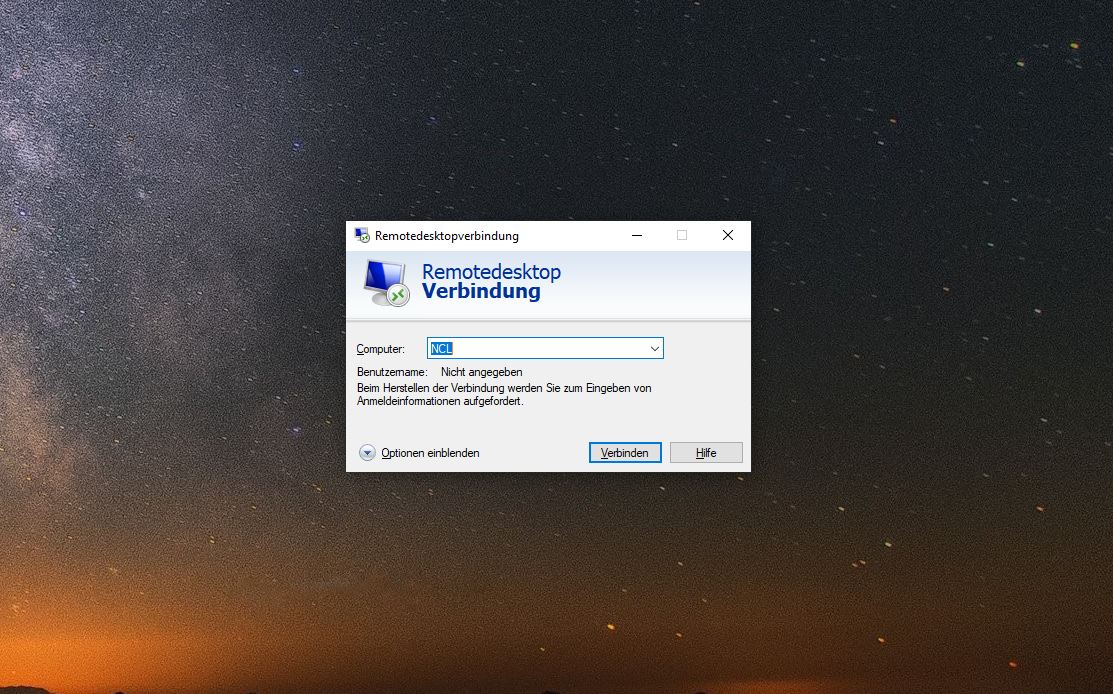
- Öffnen Sie die Windows Remotedesktopverbindung
- Im Feld “Computer” geben Sie Ihren Domänennamen ein und bestätigen mit “Verbinden”. Diesen erhalten Sie ebenfalls mit Ihren Zugangsdaten.
¶ 4) Windows Anmeldebildschirm
Melden Sie sich im Anschluss mit Ihrem Benutzerzugang und dem “default” Kennwort an.
¶ 5) Änderung “default” Kennwort
- Nach der Anmeldung in Windows Server drücken Sie die Tastenkombination “STRG+Alt+Ende”
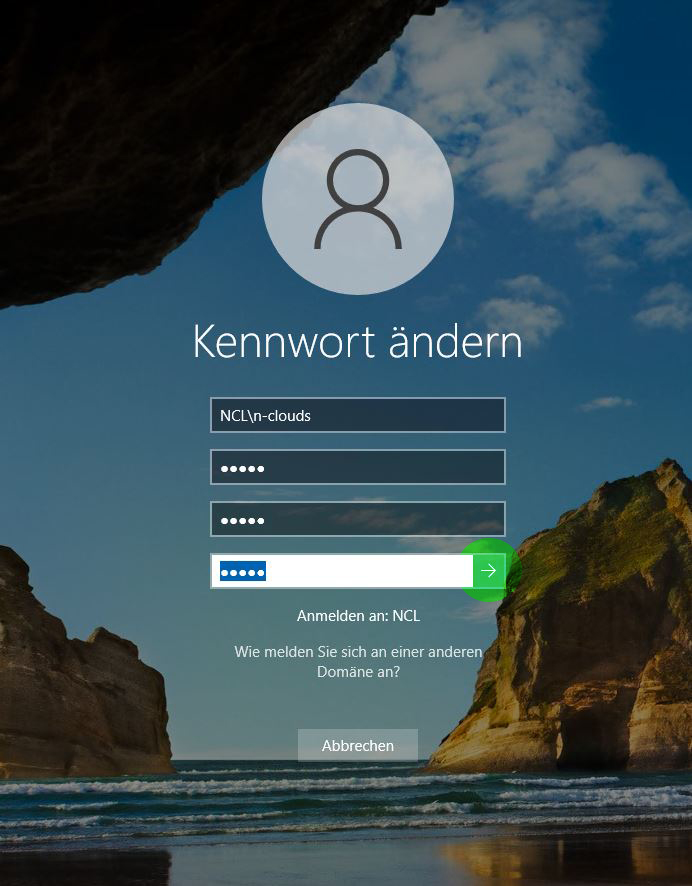
- Tippen Sie im Feld “Altes Kennwort” das “default” Kennwort ein
- in den folgenden Zwei Feldern “Neues Kennwort” und “Kennwort bestätigen”, tippen Sie Ihr neues, persönliches Kennwort ein und bestätigen mit dem angezeigten Pfeil (siehe Bild).
- Melden Sie sich im Anschluss mit Ihrem Benutzer ab. WICHTIG!: sie müssen sich “abmelden” nicht “trennen”
- Trennen Sie Ihre VPN-Verbindung (direkt unter “Verbinden” in VPN GUI)
- Wiederholen Sie die Schritte 1-4 mit Ihrem neuen Kennwort
¶ Eigene Microsoft Lizenzen (Bring-your-own-licence)
Meyer Software Solutions ist Teilnehmer des Microsoft SPLA-Programms (Service Provider License Agreement), wodurch wir unseren Kunden Windows-Lizenzen auf Basis dieses Modells zur Verfügung stellen. Falls Kunden ihre eigenen Microsoft-Lizenzen nutzen möchten, wäre hierfür eine schriftliche Vereinbarung erforderlich, da Meyer Software Solutions offiziell mit dem Hosting beauftragt werden müsste. Zudem ist der Einsatz eigener Lizenzen in bestimmten Fällen, wie zum Beispiel bei Terminal-Servern, nicht immer zulässig. Aufgrund des zusätzlichen Verwaltungsaufwands haben wir uns dazu entschieden, eine Kombination von SPLA-Lizenzen und kundeneigenen Microsoft-Lizenzen generell nicht zu erlauben. Daher ist die Nutzung eigener Microsoft-Lizenzen auf von uns bereitgestellten Windows-Systemen ausgeschlossen.